• Share Informasi untuk Anda..!

ukiesblog.blogspot.com

adalah blog yang berisikan informasi yang dikemas berbeda. segala informasi yang dishare disini mudah - mudahan dapat bermanfaat untuk kalian semua

Film

Disini Anda bisa download film hasil dari postingan admin dengan link hasil upload admin sendiri atau rujukan link yang admin kasih

Games

Kalian bisa download game yang cukup sulit dicari diwebsite lain dengan simpel tanpa berbelit - belit dan dipost kan juga cara penggunaan atau penginstalan jika diperlukan langkah - langkah tertentu

Artikel

Disini berisi artikel info yang cukup seru, serta ada pula artikel untuk materi paskibra bahkan ada juga artikel tutorial - tutorial.

Download

Kalian bisa download software - software yang telah admin share, Anda juga bisa download tutorial pdf atau games dan lainnya.


Ads..

Freelance Jobs
Tampilkan postingan dengan label Tutorial. Tampilkan semua postingan

Tips Saat Lupa Password Deep Freeze

Pagi sobat Blog Shared..! sudah lama sekali Admin belum posting - posting lagi di blog ini, agak kangen juga sih buat ngurus blog ini seperti dulu, tapi karena terbentur waktu untuk bekerja dan kuliah, sehingga waktu untuk ngurus blog ini secara intensif ya terhapuskan oleh kegiatan rutin bekerja dan kuliah! tapi sudah dulu curhatnya, sekarang Admin akan share tentang "Tips Saat Kita Lupa Password Deep Freeze".

Jadi disini akan dikasih tau gimana caranya kita buka Deep Freeze yang terpasang dan posisinya sedang di Freeze tapi saat kita ingin lepas Freezenya kita lupa password apa yang kita pasang di Deep Freezenya sehingga aplikasi Deep Freeze tidak mau terbuka dan kita tidak bisa melepas Freeze atau membuatnya jadi mode "Thawed" (begitu kalo tidak salah tulisannya! :D).

Trus bagaimana cara kita membuka Deep Freezenya?
ya dengan tool atau aplikasi tambahan, nah aplikasi yang Admin dapet disini itu namanya "Hack - Deepfreeze", dengan aplikasi ini kita bisa membuka aplikasi Deep Freeze tanpa kita tahu password yang sudah kita set sebelumnya pada aplikasi Deep Freeze tersebut.

Bagaimana cara menggunakannya?
seperti biasa Admin akan memberikan step by stepnya secara mendetil dan sebisa Admin!

Langkah 1 :
Kalian bisa download dulu aplikasi "Hack-Deepfreeze"nya disini -->> Download Hack-Deepfreeze

Langkah 2:
Setelah didownload ekstrak file yang sudah kita download tadi, lalu buka Aplikasinya / klik 2 kali yang bertuliskan "Hack-Deepfreeze.exe"

Langkah 3:
Setelah itu pilih pilihan "Hack Proses" dan klik tombol "Hack".

Langkah 4:
Setelah itu Deepfreeze yang terpasang akan otomatis memunculkan tampilan loginnya. kita ketikan saja password secara bebas, yahh minimal 8 karakterlah.

Langkah 5:
Tara...!! kita telah berhasil masuk aplikasi Deepfreeze tanpa kita tahu password yang telah disetting sebelumnya, langsung saja kita ganti passwordnya dengan yang mudah kita ingat agar tidak lupa lagi. :D

*Catatan :
Gunakan aplikasi ini untuk membuka aplikasi Deep Freeze di komputer kalian sendiri, gunakan secara bijak jangan untuk hal yang macam - macam, ingat orang yang berilmu tidak akan melakukan tindakan yang dapat merugikan orang lain tanpa alasan! dan segala kerugian yang ditimbulkan dari aplikasi ini karena pengguna menggunakannya untuk hal negatif Admin ga tanggung jawab yaaa..! :D

Silahkan berkomentar jika ada masalah..
Ukie

Mengakses Xampp Versi 1.8.1 Dari Komputer Lain

Dipostingan kali ini Admin akan memberitahu cara bagaimana sih kita mengakses Xampp yang berada di komputer lain,

Gunanya untuk apa??
Ingat! pertama xampp itu adalah paket software yang berisikan aplikasi untuk membantu kita dalam membangun sebuah program aplikasi baik dalam bentuk web maupun desktop! atau menjalankan aplikasi yang membutuhkan database MySQL. nah pada saat kondisi komputer yang akan kita akses misalkan sedang dipakai oleh teman kita dan kita juga butuh data database secara mendesak namun teman kita tidak mau memberikan kita waktu untuk sekedar mengambil data database untuk kita, kan repot tuh..! :D yasudah kita akses saja dari PC lain..

Caranya bagaimana?
Sebelum kita mengakses xamppnya, kita harus setting dulu pengaturan xamppnya di PC yang akan kita akses yang biasanya berada di C:/xampp/apache/conf/extra//httpd-xampp.conf. buka file tersebut menggunakan notepad atau notepad++ saja.

Langkah 2 :
Scroll ke baris paling bawah, dan cari tulisan ini :
<LocationMatch "^/(?i:(?:xampp|security|licenses|phpmyadmin|webalizer|server-status|server-info))">
 Order deny,allow
 Deny from all
 Allow from ::1 127.0.0.0/8 \
  fc00::/7 10.0.0.0/8 172.16.0.0/12 192.168.0.0/16 \
  fe80::/10 169.254.0.0/16
 ErrorDocument 403 /error/XAMPP_FORBIDDEN.html.var
</LocationMatch>

perhatikan yang bertuliskan "Deny from all" dan "Allow from ::1 127.0.0/8 \"

Perintah itu adalah membatasi siapa saja yang dapat mengakses xampp yang terinstal dikomputer tersebut. sekarang Admin akan menjelaskan 1 per 1 :
"Deny from all" -->> perintah ini membatasi / melarang untuk siapapun dapat mengakses xampp ini walaupun dalam 1 jaringan yang sama atau dari komputer lain.
"Allow from ::1 127.0.0/8 \" perintah ini meberikan / membolehkan PC ini sendiri untuk dapat mengakses Xampp ini, jika tidak ada perintah ini PC ini sendiri pun tidak akan bisa mengakses xampp ini walaupun terinstal pada komputer / PC ini.

Bagaimana cara merubahnya agar xampp tersebut dapat di akses dari komputer lain??
Cara 1 :
kita bisa menghapus perintah "Deny from all" dan menggantinya dengan "Allow from all"
Cara 2 :
atau kita bisa memberikan akses pada komputer tertentu saja dengan memberikan ipnya dengan seperti ini.
Hapus perintah "Deny from all" dan gantikan menjadi Allow from :: 192.168.17.2
jadi setiap komputer yang ip addressnya 192.168.17.2 akan bisa mengakses xampp kita dari komputer yang beralamatkan ip address tersebut.

Sekian dari saya, jika ada truble dan yang lainnya silahkan berkomentar atau mengirim e-mail ke ukiesigitaris@gmail.com

Instal Sistem Operasi Dengan Menggunakan Flashdisk

Hai sobat, selamat malam, kali ini saya akan posting tentang bagaimana caranya kita menginstal system operasi dengan menggunakan flashdisk!. Cara ini cukup efisien untuk para pengguna notebook yang tidak ada DVD ROMnya, ketimbang kita harus membeli DVD eksternal, iya kalo pas punya duit, kalo ga punya gimana? Hhee..

Oke deh langsung aja kita masuk ke step by step gimana caranya kita menginstal system operasi dengan menggunakan flashdisk.

1. Tentu saja kalian harus punya 1 buah flashdisk yang datanya telah di backup karna akan diformat nantinya!. Dan ketentuan kapasitas flashdisk itu tergantung system operasi apa yang kalian rencanakan untuk diinstal di notebook, laptop atau PC kalian.

2. jika kalian ingin menginstal system operasi windows xp, kalian bisa siapkan flashdisk berkapasitas 2GB, tapi jika ingin menginstal system operasi windows seven(7) kalian harus siapkan flashdisk minimal berkapasitas 4GB atau 8GB. Untuk windows 8 saya belum pernah punya, jadi kurang tau, mungkin untuk jaga – jaga agar bisa semuanya, kalian bisa siapkan flashdisk berkapasitas 16GB. Hhee.

3. Lalu kalian juga harus punya system operasi yang akan kalian install dalam bentuk digital berformat .iso karena software yang akan kita gunakan ini hanya akan mencari file berupa .iso sebagai sumber data yang akan di create ke flashdisk.

4. Kemudian siapkan software WinToBootic, sebenarnya ada banyak software untuk melakukan booting dengan flashdisk, tapi saya menggunakan dan menshare dengan software yang sudah saya coba. Kalian bisa mendownload softwarenya disini à Download WinToBootic.

5. Setelah kalian download, langsung buka WinToBootic.exe, tidak ada penginstalan untuk software ini!.

6. Lalu kalian akan melihat tampilan seperti dibawah ini :


7. Lalu pasang flashdisk kalian ke laptop, notebook, pc kalian, maka gambar akan menjadi seperti ini :


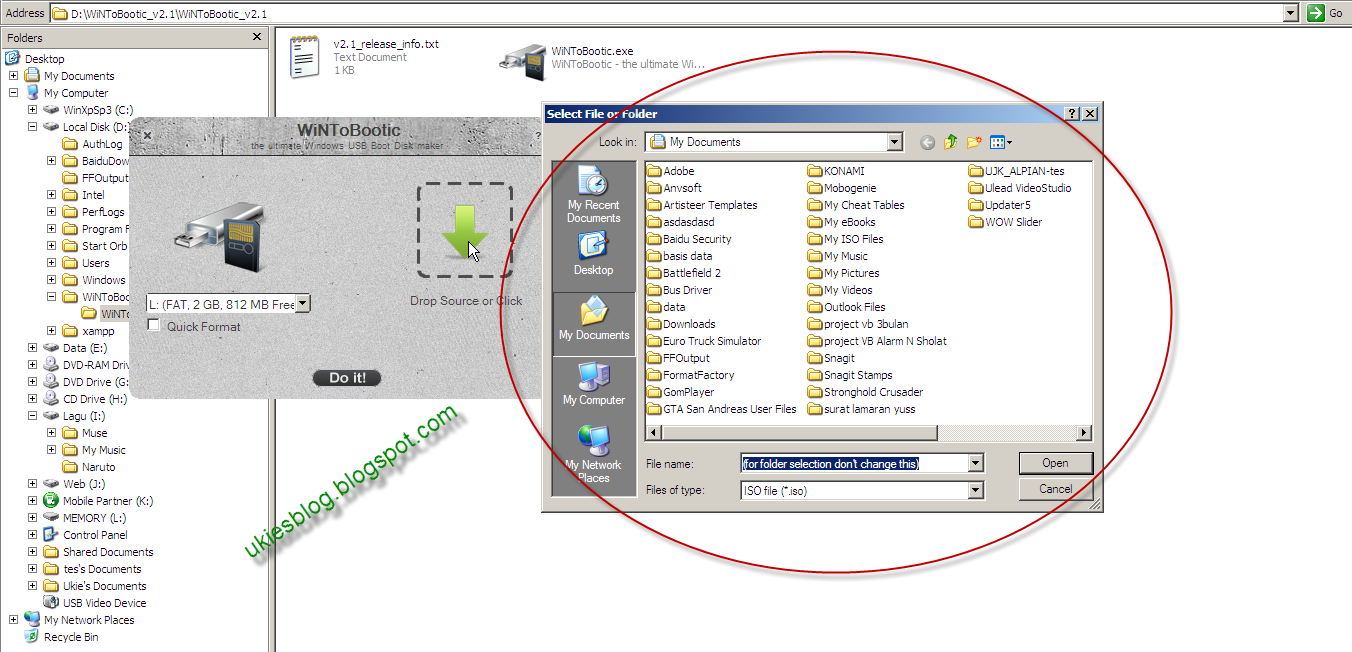
8. Klik “Drop Source or Click di sebelah kanan kita dari gambar flashdisknya, seperti ini :


9. Maka akan muncul jendela seperti ini :


10. Pilih file .iso yang akan kita jadikan sumber data untuk di create ke flashdisk yang akan kita gunakan.


11. Tampilan WinToBootic menjadi seperti ini :


12. Jangan lupa untuk menceklist “Quick Format” jika tidak, eksekusi tidak akan berhasil dan akan muncul pesan untuk memformatnya dulu. Jika sudah diceklist kita klik “Do it!” seperti ini:


13. Dan akan muncul jendela proses pengeksekusian. Jika sudah tunggu sampai ada keterangan seperti ini :


14. Setelah itu kita bisa close jendela WinToBootic dengan mengklik tombol “Thank’s” lalu tombol “x” disebelah kiri atas dari jendela WinToBootic

15. lakukan reboot, masuk ke setup BIOS dan pindahkan  prioritas booting dari flashdisk terlebih dahulu, yang kedua baru harddisk!. Sebelumnya pastikan flashdisk sudah terpasang sehingga terbaca oleh Bios untuk mengatur ini!

16. Lalu booting dan… taraaa!! Setup penginstalan system operasi windows berjalan! Dan silahkan Anda melanjutkan penginstalan sampai selesai! :)

Ada hal yang harus kalian ingat!. Saya sudah coba cara ini dan saat pertama kali mencobanya saya menggunakan flashdisk berukuran 16GB untuk menginstal windows 7 di laptop saya, lalu saya ingin menginstal windows xp menggunakan flashdisk yang sama itu tadi, setelah format dan create data selesai, pada saat booting saya menemukan kegagalan, tertulis peringatan kalo flashdisk tidak berisi system operasi yang akan diinstal dan disarankan untuk melakukan format sampai bersih dan jangan sampai ada file lain yang berada di flashdisk selain data system operasi yang akan diinstal.

Saya telah bersihkan flashdisk tersebut dan melakukan create data ulang, dan pada saat booting peringatan yang sama muncul kembali, sampai sekarang saya belum menemukan jalan keluarnya, apakah cara menginstal system operasi dengan flashdisk hanya berlaku untuk 1 kali penginstalan 1 flashdisk, saya masih mencari informasinya dan jalan keluarnya. Pada saatnya saya akan posting lagi mengenai pertanyaan saya sendiri dalam postingan saya kali ini.

Mungkin itu saja, jika ada masalah, masukan atau yang lainnya silahkan berkomentar atau mengirim e-mail ke ukiesigitaris@gmail.com

Salam Ukie.

Tutorial CSS Episode 2


Akhirnya saya bisa posting lagi, setelah bergelut dengan berbagai kesibukan osis, maklum lah, sebagai ketua osis saya yang paling pusing dalam menghadapi acara kemarin. Okeh, sekarang kita akan meneruskan pelajaran css yang kemarin. Sebelumnya kita sudah pernah mambuat sebuah tombol yang sudah disuntik dengan css hingga hasilnya sebagai berikut :


Sekarang kita akan belajar fungsi yang namanya “hover”. Ini akan berjalan jika kita mengarahkan mouse ke object yang kita kasih fungsi “hover”.

Jika sebelumnya scriptnya jadi seperti ini :

<html>
<head><title> .:: BELAJAR CSS 1 ::.</title>
</head>
<style type="text/css">
.tmbl{
                background-color:gray;
                color:red;
                font-family:calibri, Times New Roman;
                width:120px; height:40px;
}
</style>
<body>
<button class="tmbl">TOMBOL</button>
</body>
</html>

Tambahkan script berikut pada script cssnya menjadi seperti ini :

<style type="text/css">
.tmbl{
                background-color:gray;
                color:red;
                font-family:calibri, Times New Roman;
                width:120px; height:40px;
}

.tmbl:hover{
                background-color:blue;
}
</style>

Hasilnya akan menjadi seperti ini :


Memang pada gambar diatas seperti tidak ada bedanya, namun pada saat kita arah kursor pada tombol akan menjadi seperti ini :


Untuk sekarang itu dulu yang kita pelajari, tunggu aja episode pelajaran ini berikutnya, okeh..!!

Jika ada truble silahkan langsung berkomentar atau mengirim e-mail kesini : ukiesigitaris@gmail.com

Ukie RPL

Tutorial CSS Episode 1

Hai, buat anak – anak RPL yang belum bisa dan ingin bisa membuat aplikasi sebuah website dengan menggunakan CSS, saya akan men-share sedikit tentang CSS untuk kalian, kita mulai dari yang paling mudah untuk episode ini (Menurut  Saya), kita akan membuat sebuah tombol  yang tampilannya diatur menggunakan CSS.

Langsung mulai aja ya.. pertama buat script berikut :

<html>
<head><title> .:: BELAJAR CSS 1 ::.</title>
</head>
<body>
<button>TOMBOL</button>
</body>
</html>

Dan nanti tampilannya akan seperti ini :


Lalu buat script berikut diatas tag </head> :
<style type="text/css">
</style>

Script ini menandakan kita siap membuat script CSS dan kita akan membuat script CSSnya diantara script <style type=”text/css”> dan </style>

Tambahkan script CSS ini :
.tmbl{
background-color:gray;
}

Dan tambahkan juga attribut pada tag <button> menjadi <button class = “tmbl”>.

“.tmbl” = titik di awal, menandakan kita membuat sebuah class, dan jika tanda pagar (#) menandakan kita membuat id. Semua script yang dibuat diantara kurung kurawal awal dan kurung kurawal tutup itu akan menjadi scriptnya si tmbl. Jadi saat kita manggil class “tmbl” script yang diapit kurawalnya si “tmbl” akan jalan. Karena kita hanya membuat script CSSnya seperti yang diatas, tampilannya akan menjadi seperti ini :


Biar tambah menarik tambahkan script ini pada CSSnya menjadi seperti ini :

.tmbl{
background-color:gray;
color:red;
font-family:calibri, Times New Roman;
}

Hasilnya akan menjadi seperti ini :


Trus tambahkan script ini sehingga menjadi seperti ini :


.tmbl{
background-color:gray;
color:red;
font-family:calibri, Times New Roman;
width:120px; height:40px;
}


Dan seluruh scriptnya setelah kita edit-edit dan kita tambah-tambah script tadi menjadi seperti ini :

<html>
<head><title> .:: BELAJAR CSS 1 ::.</title>
</head>
<style type="text/css">
.tmbl{
background-color:gray;
color:red;
font-family:calibri, Times New Roman;
width:120px; height:40px;
}
</style>
<body>
<button class="tmbl">TOMBOL</button>
</body>
</html>

dan hasilnya akan menjadi seperti ini :


Untuk sekarang itu dulu yang kita pelajari. Untuk kelanjutannya, ditunggu aja, kita akan mengenal CSS lebih dalam lagi nanti..!

Ukie RPL

Jika ada truble silahkan langsung komen atau mengirim e-mail ke sini : ukiesigitaris@gmail.com

Cara Instal Windows Xp di Laptop

Akhirnya ada waktu juga buat posting, :D. Oke langsung aja yach, saya g biasa basa basi..
bagi kalian yg sering nemuin masalah saat ingin menginstal windows xp di laptop kalian saya juga pernah nemuin masalah saat ingin menginstal windows xp pada laptop saya. tapi masalah - masalah tersebut sudah saya tangani dengan beberapa kali mencoba, bertanya dan tentunya googling.


Masalah 1:

biasanya saat kalian booting ingin menginstal windows xp kalian akan menemukan tampilan blue screen dan dengan beberapa keterangan. gambar diatas sebagai tampilannya (Maaf gambar tersebut bukan saya sendiri yang foto tapi dapet dari googling).


kalo ketemu masalah yang kaya gini, kalian masuk ke biosnya dan cari option Sata Mode, terus Sata Modenya biasanya "Ahci Mode" itu ganti aja jadi "IDE Mode". udah deh coba kalian langsung booting untuk memulai menginstal windows xp. pasti kalian tidak akan menemukan tampilan diatas.


hal ini dikarenakan windows xp ternyata belum support untuk Ahci Mode makanya kita perlu ganti Sata Modenya dengan IDE Mode.
Masalah 2:

oke masalah pertama udah selesai, penginstalan pun sudah selesai, lalu timbul lagi masalah, yaitu Driver, jika ternyata driver bawaan dari laptop saat Anda baru membeli laptop Anda, ternyata Driver tersebut hanya di peruntukan untuk windows vista saja atau yang lebih baru dari windows vista seperti windows 7.


jangan kawatir, kalian tetap bisa mendownload drivernya, tinggal tanya mbah google aja...

Jika masih ada masalah silahkan berkomentar atau kirim e-mail ke sini: ukiesigitaris@gmail.com

Ukie RPL

Membuat Format Tanggal Dalam PHP Menjadi Format Indonesia

Nih buat anak-anak RPL yang lagi iseng-iseng atau lagi ada tugas yang menyangkut tentang web gitu saya punya beberapa tips tentang format tanggal dalam PHP yang dibuat oleh kalian menjadi format indonesia, jadi bukan format internasional lagi. jadi kalo biasanya kita bikin format tanggal dalam PHP itu seperti ini hasilnya : Tue, 07 March 2012 bisa diganti menjadi : Selasa, 07 Maret 2012.

Caranya, dengan menggunakan fungsi Array. saya juga baru bisa ini kemarin-kemarin. karena tugas dari kantor yang disuruh ngedit laporan gitu, eh disuruh nambahin data tanggal gitu, saya udah tambahin, tapi formatnya internasional, dan si Manager protes dan tidak puas, dia minta diganti ke format indonesia, akhirnya dengan seribu cara saya memutar otak dan akhirnya berhasil dengan sedikit bantuan dari beberapa referensi karyawan-karyawan yang lain.

okeh, kebanyakan cerita nih kayaknya, jadi caranya tuh gini :

pertama kita buat format tanggal seperti biasa contoh:

<?php
$tanggal=date("N, j - n - Y");
echo $tanggal;
?>

dan nanti hasilnya akan seperti ini :


nah coba kalian perhatikan, hasilnya itu berupa angka semua. Nah kenapa angka semua? faktor 1 : karena kita akan mengubah angka tersebut menjadi sebuah string atau kalimat, dan faktor 2 : mempermudah kita juga jika menggunakan format angka semua begini. itu si menurut pendapat saya!

sekarang bagaimana cara mengubahnya menjadi "Rabu, 7 - Maret - 2012"?. caranya adalah dengan mengetikan script berikut diatas script "echo" atau sebelum kita memunculkan variabel yang akan kita tampilkan sebagai format tanggal, tapi perhatikan dulu, apa saja yang harus kita ubah menjadi sebuah kalimat? jika jenis format tanggalnya seperti diatas kita cukup mengArraykan sebanyak 2 kali saja, yaitu hari dan bulan. dan jika tanggal dan tahun itu tidak perlu dan tidak usah kita ganti menjadi sebuah kalimatkan :

1.Meng-arraykan hari :
$array_hari = array(1=>'Senin','Selasa','Rabu','Kamis','Jumat','Sabtu','Minggu');
$hari = $array_hari[date('N')];

2.Meng-arraykan bulan :
$array_bulan = array(1=>'Januari','Februari','Maret','April','Mei','Juni','Juli','Agustus','September','Oktober','Novemer','Desember');
$bulan = $array_bulan[date('n')];

nah 2 yang wajib kita ganti telah kita ganti, sekarang kita mendeklarasikan format data tanggal dan tahun kedalam sebuah variabel yang akan kita panggil nanti!

$tgl = date('j');   //memasukan nilai data tanggal kedalam variabel $tgl.
$thn = date('Y');  //memasukan nilai data tahun kedalam variabel $thn.

nah selesai. sekarang kita ganti script yang pertama tadi menjadi seperti ini :

<?php
$array_hari = array(1=>'Senin','Selasa','Rabu','Kamis','Jumat','Sabtu','Minggu');
$hari = $array_hari[date('N')];

$array_bulan = array(1=>'Januari','Februari','Maret','April','Mei','Juni','Juli','Agustus','September','Oktober','Novemer','Desember');
$bulan = $array_bulan[date('n')];

$tgl = date('j');
$thn = date('Y');

echo $hari.", ".$tgl." ".$bulan." ".$thn ;

?>

dan hasilnya akan menjadi seperti ini!


sudah kan, nama harinya menjadi bahasa indonesia dan nama bulannya juga menjadi bahasa indonesia!

terima kasih sebelumnya, jika ada masalah silahkan Anda dapat langsung berkomentar atau mengirim email kesini : ukiesigitaris@gmail.com

Ukie RPL

Mengganti Tampilan Logon Windows 7


Hai, baru bisa posting lagi sekarang nih, sekarang saya mau share buat kalian yang ingin mengganti tampilan logon windows 7 kalian dengan gambar yang Anda inginkan. cara menggantinya cukup dengan Anda mendownload software Thoosje Windows 7 Logon Editor yang bisa Anda download disini...

Penggunaan Software ini cukup mudah, Anda cukup dengan membuka aplikasi tersebut lalu klik browse pada tombol yang berada pada pojok kiri bawah, lalu Anda pilih gambar apa yang ingin Anda jadikan sebagai tampilan background logon windows 7 Anda. setelah itu Anda tinggal klik ok dan klik Change Background! selesai, nnti si aplikasi akan meminta Anda untuk segera me-restart PC atau laptop Anda agar perubahan yang baru saja kita buat tadi langsung terpasang. setelah komputer atau laptop Anda sudah kembali menyala lihat gambar apa yang menjadi tampilan background Anda sekarang!.

jika Anda ingin dan tertarik silahkan Anda download softwarenya dibawah sini:

Download Thoosje Windows7 Logon Editor!

jika ada truble, Anda bisa langsung komentar atau mengirim e-mail!

Ukie RPL

Cara Mendisablekan Task Manager di Win Xp

hai, bagi kalian yang PCnya suka dipakai bareng-bareng atau Anda seorang pengusaha warnet tentu saja Anda tidak ingin sistem komputer Anda di mainkan atau di utak -atik sama orang lain. dan biasanya yang paling sering di utak - atik itu adalah task manager. Nah saya ada caranya nih agar task manager Anda tidak bisa muncul saat orang lain menekan tombol CTRL + ALT + DEL atau klik kanan pada taskbar.

Caranya ada 2 yaitu lewat "regedit" dan "gpedit.msc".

saya akan menjelaskan kedua caranya satu per-satu. Cara ini menggunakan utility "Run".

Cara 1: lewat "regedit".

klik start => klik run => ketikan regedit.

kalo udah akan muncul jendela registry editor klik 2 kali pada folder yang namanya
"HKEY_CURRENT_USER" lalu Buka Folder "Software" => "Microsoft" => "Windows" => "CurrentVersion" => "Policies" => "System".

lalu buat key DWORD baru dengan cara klik kanan "new" => "DWORD Value".

beri nama "DisableTaskmgr" dan ubah valuenya menjadi "1", caranya klik 2 kali pada Reg_DWORD yang kita buat tadi, lalu akan muncul jendela value dari Reg_DWORD yang kita buat tadi, ubah saja nilainya yang tadinya "0" menjadi "1".

lalu ok. langsung coba Anda tekan CTRL + ALT + DEL maka akan muncul pesan "Task Manager has been disabled by your Administrator" dan coba juga Anda klik kanan pada task bar start menu, maka menu "Task Manager" tidak akan bisa diklik atau disabled!

dan jika ingin Anda aktifkan kembali tiggal Anda rubah kembali valuenya menjadi "0".


Cara 2 : Lewat "gpedit.msc".

klik start => klik run => ketikan gpedit.msc.

kalo udah akan muncul jendela Group Policy, klik 2 kali menu "Administrative Templates" pada sub menu "User Configuration". lalu masuk ke folder "system" => "Ctrl+Alt+Del Options", Setelah itu buka file setting yang namanya "Remove Task Manager" dan saat jendela Remove Task Manager Propertis sudah terbuka pilih option "Enabled" dan klik tombol "Ok".

jika Anda ingin mengaktifkan kembali tinggal Anda ganti lagi menu option pada jendela Remove Task Manager Propertis tadi dengan "Not Configured" atau "Disabled".

Selesai, komputer Anda kini telah di konfigurasi oleh Anda sendiri agar jendela Task Managernya tidak bisa terbuka.

Jika Ada truble silahkan komentar.

Ukie RPL

Agar Website / Blog Tidak Bisa Di COPAS (Copy Paste)

 Bagi kalian yang blog / websitenya tidak ingin di copy paste postingan-postingannya oleh orang lain, saya punya triknya. tapi saya baru coba di blogger aja, untuk di wordpress saya belum coba.

langkah-langkahnya adalah sebagai berikut :

1. Login di Blogger
2. Klik nama blog Anda
3. Pada menu yang berada di samping kiri klik menu Template
4. Klik Edit HTML
5. Klik Lanjutkan
6. Jika sudah keluar tampilan edit HTML ceklis "Expand Template Widget"
7. Cari Script "<head>"
8. Kalo sudah ketemu tulis script berikut dibawah script "<head">. Ingat, Dibawahnya Script <head> :


<SCRIPT type="text/javascript">
if (typeof document.onselectstart!="undefined") {
document.onselectstart=new Function ("return false");
}
else{
document.onmousedown=new Function ("return false");
document.onmouseup=new Function ("return true");
}
</SCRIPT>

9. Klik Simpan Template dan jika saat penyimpanan tidak ada masalah atau pesan error yang muncul berarti Anda telah berhasil mengedit tanpa ada error.

10. Tutup jendelanya dan coba buka blog / website Anda.

kalo ada truble langsung komen aja

Ukie RPL

Download Tutorial CSS

Bagi kalian yang ingin bisa menggunakan CSS Nih saya kemarin dapat tutorial CSS dari Rosihanari.Net. tadinya mau bikin sendiri tapi malah udah ada, yaudah kita pake yang udah ada aja, toh sama saja...

CSS itu singkatannya Cascading Style Sheet. jadi kalo menurut saya atau pengertian menurut pandangan pribadi saya si CSS itu adalah sebuah script yang membuat tampilan web kita lebih bagus dan lebih mudah serta praktis. itu secara garis besarnya menurut saya. 

dan kalo menurut pengertian umumnya si CSS merupakan salah satu bahasa pemrograman web untuk mengendalikan beberapa komponen dalam sebuah web sehingga akan lebih terstruktur dan seragam.

itu sekilas pengertian CSS, langsung aja download Tutorial CSSnya 
Silahkan Download : Download CSS Tutorial!

Ukie RPL

Cara Instalasi Joomla Denga Xammp

Buat kalian yang pengen punya software joomla dirumah kalian masing-masing dan ga tau cara nginstalnya.. disini saya akan membantu kalian agar kalian dapat mnginstal software joomla di PC rumah
 kalian.

Joomla! adalah Sistem manajemen konten (SMK atau CMS) yang bebas dan terbuka (free opensource) ditulis menggunakan PHP dan basisdata MySQL untuk keperluan di internet maupun intranet. Joomla pertamakali dirilis dengan versi 1.0.0. Fitur-fitur Joomla! diantaranya adalah sistem caching untuk peningkatan performansi, RSS, blogs, poling, dll. Joomla! menggunakan lisensi GPL. Asal kata Joomla sendiri berasal dari kata Swahili yang mengandung arti "kebersamaan".

Sebelum membaca lebih lanjut, mengenai Cara Instal Joomla dengan Xampp ini, pastikan XAMPP telah terinstal di komputer, jika sudah berhasil, akan ditandai dengan munculnya folder XAMPP dan hotdocs di directory yang telah anda tentukan sebelumnya. Setelah menjalankan service Apache dan MySql dengan Xammp tadi , selanjutnya kita bisa menginstal Joomla. Berikut adalah langkah-langkah dan cara menginstal Joomla:

1. Yang belum punya file joomla bisa di download dengan klik ( Joomla_1.5.21-Stable-Full_Package)
2. Buat folder di C – Program Files – XAMPP – Hotdocs. Pada contoh kali ini, buat folder dengan nama : joomla. (boleh dirubah sesuai keinginan yang penting faham)

Instal_joomla
  • Exstract isi dari file joomla yang sudah di download
3. Buka browser, lalu ketik localhost Tekan phpMyAdmin untuk membuat sebuah data base seperti pada gambar di bawah ini :
Install_joomla
4. Nama database yang di gunakan sesuai dengan keinginan, namun contoh disini saya beri nama wordpress_db (contoh nama natabase yang digunakan) tulis di ruang seperti pada gambar di bawah Kemudian tekan create.
Install_joomla
5. Setelah dataabase jadi, langsung di close aja, kemudian buka browser lagi, dengan  ketik localhost/joomla (nama joomla, sesuai dengan nama folder yang telah kita exstract tadi). Kemudian tekan Enter. Secara otomatis akan membuka file index.php di folder joomla/instalation, kemudian klik next.
6. Akan muncul gambar seperti di bawah ini :
Instal_joomla
  • Pilih bahasa sesuai kemampuan, kalo merasa sulit pakai inggris ya yang lokal aja, hehe
  • Tekan tombol Next dan Next lagi, di pojok kanan atas hingga muncul gambar seperti di bawah ini
Instal_joomla
    Isikan Data Formulir seperti di bawah ini
  • Database Type : mysql
  • Host Name : localhost
  • Username : root
  • Password : (kosongkan)
  • Database Name : wordpress_db (sesuai dengan langkah nomor 4) inget ya,...
7. Klik next pada langkah berikutnya, sampai muncul tampilan sebagai berikut :
Instal_joomla
  • Pada bagian ini, lakukan konfigurasi dengan mengisi kolom yang tersedia seperti nama website, email dan pasword serta klik install sample data untuk konfigurasi awal website joomla!. dan password yang mudah diingat saja, karena setiap akan login ke bagian administrator, paeword tersebut akan ditanyakan. Misalkan masukkan sandi 12345. Setelah itu klik next
8. Setelah itu akan muncul
Instal_joomla
  • Pada langkah ini, Anda diminta untuk menghapus folder Instalation untuk bisa mengakses situs yang telah dibuat. Buka kembali windows explorer dan hapus folder Instalation di folder joomla (sesuai nama yang kita beri, langkah nomor 5).
  • Instal_joomla
9. Nah, sampai disini sebenarnya pembuatan joomla! dengan xampp telah selesai, Untuk mengeceknya silakan ketik localhost/joomla/administrator pada bagian addres browser anda, masih inget kan, Nama joomla (sesuai nama yang kita beri, langkah nomor 5).
Instal_joomla
  • Isikan username dengan admin dan isikan pada password sesuai yang pada langkah nomor 7, yaitu 12345. klik Login.
10. Selamat, web joomla! anda telah jadi.

Resource : Planetto.blogspot.com

Buat Yang Masih Pengen Main HarvestMoon Ps1 Di Computer

Buat Anda yang lagi kangen sama PS1 & pengen maenin tuh gamenya, tapi Anda tidak punya PS1nya atau sudah rusak tapi Anda memiliki komputer min P4 jangan kawatir,, Anda bakalan tetep bisa maenin kok tuh game PS1.. dengan mendownload emulator Epsxe versi.1.7.0. caranya gampang tiggal tanya aja sama Mbah Google pasti langsung ketemu kok. atau klo Anda ga mau repot-repot cari emulatornya tinggal aja ketik alamat ini di URL web browser Anda http://www.indowebster.com/ePSXe_v170.html alternatif linknya http://www.mediafire.com/download.php?h3z5iezh5zy ,, trus jika pada saat program dijalankan muncul pesan bahwa Epsxe v.1.7.0 membutuhkan file zlib.dll Anda bisa mendownloadnya disini http://www.indowebster.com/zlib1dllrar__1.html atau http://www.dll-files.com/dllindex/zlib1.zip?0VDlXAVLfV dan extract file zlib.dll nya ke direktory atau folder Epsxe v1.7.0. lalu Anda masih harus mendownload Biosnya disini http://www.indowebster.com/PSX_BIOS__1.html passwordnya Night Walker@www.kaskus.us lalu file ini juga harus didownload http://www.mediafire.com/download.php?dqmnnwjmwne .. ePSXe membutuhkan Plugins untuk menjalankan programnya. Yang saya upload disini merupakan kumpulan plugins terbaik dan terbaru untuk ePSXe. Kumpulan plugins tersebut terdiri dari input, sound, graphic, dan CD-R plugins. Anda cukup mengextract seluruh plugins tersebut dan memasukkannya kedalam folder plugins didirectory ePSXe. tinggal ketik saja link ini http://www.indowebster.com/PSX_Plugins.html .. buat yang males download satu-satu atau bingung mau di copy kemana file-filenya,, nich ada emulator Epsxe v.1.7.0 yang udah lengkap atau udah siap pake, tinggal buka aja programnya n pilih ISO nya atau jalanin langsung lewat CD/DVD ROM buat yang punya kasetnya buka aja link disini.. http://www.indowebster.com/ePSXe_v170_Complete_BIOS_Plugins.html kalo ga bisa atau lagi down servernya kesini aja http://www.mediafire.com/?h3z5iezh5zy dan kalo dipintain password ketika Anda ingin meng-ekstract filenya nih passwordnya Night Walker@www.kaskus.us

sebenarnya buat yang punya komputernya Pentium 3 jangan berkecil hati, Epsxe ini di Pentium 3 juga jalan kok.. Pentium 2 aja masih jalan.. tapi rekomendasi dari saya sich Pentium 3 - 1Ghz ,, 512 MB RAM. klo ga Pentium 4 lah yang sudah pasti jalan kok programnya, walaupun Pentium 4 - 1Ghz ,, 512 MB RAM juga dah lancar banget kok jalannya.

Pengunjung Hari Ini

      Flag Counter

Blog Shared On Twitter